01 · DÉMARRER
Trois portes.
Une seule équipe.
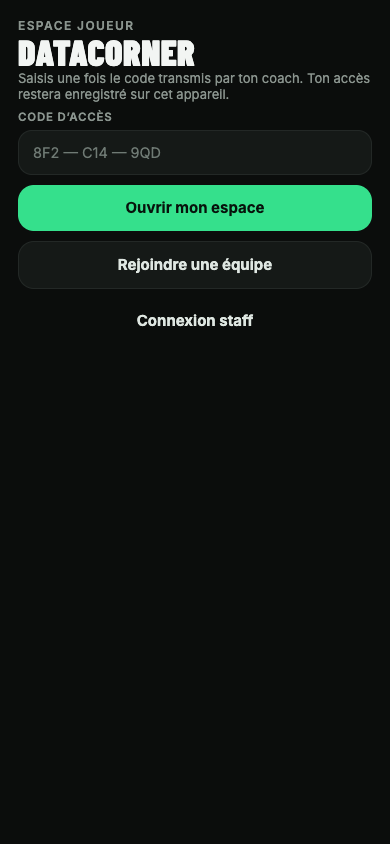
Choisissez le bon accès dès l’écran d’entrée. Le coach est le seul à posséder un compte DataCorner.
Email + mot de passe
Crée l’équipe, gère l’abonnement, attribue les droits et pilote toutes les données.
Code staff personnel
Aucun compte à créer. Le membre saisit le code permanent transmis par le coach et accède uniquement à ses droits.
Code joueur personnel
Aucun compte à créer. Le joueur répond aux demandes et consulte son espace individuel.
- 1Créer le compte coach
Renseignez l’adresse email et le mot de passe du responsable de l’équipe.
- 2Créer l’équipe
Saisissez le nom, la catégorie, le genre, le club et le département.
- 3Ajouter les joueurs
Créez l’effectif puis partagez à chacun son code personnel.
- 4Ouvrir l’accès au staff
Depuis Gouvernance, créez un membre, choisissez son profil et activez ses droits.
Il peut suspendre ou révoquer un accès staff à tout moment, sans supprimer les données de l’équipe.
02 · AUJOURD’HUI
Le tableau de bord
qui donne le tempo.
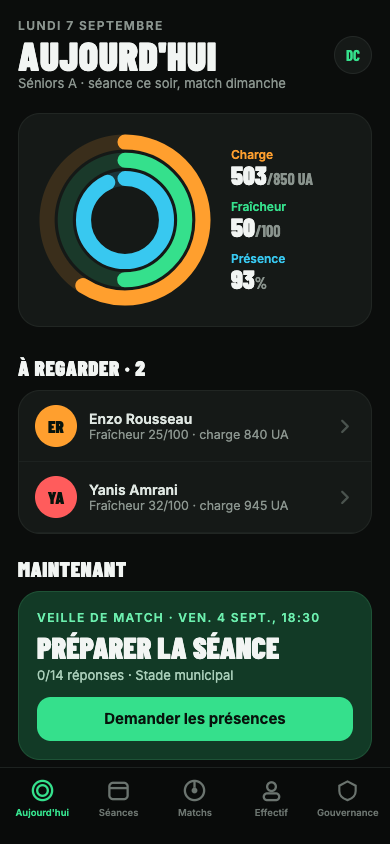
La page Aujourd’hui rassemble les informations à traiter sans multiplier les écrans.
- 1Lire les trois repères
Charge, fraîcheur et présence résument l’état actuel de l’effectif.
- 2Traiter les alertes
La zone « À regarder » met en avant les joueurs nécessitant votre attention.
- 3Agir sans détour
Ouvrez l’effectif ou la séance à venir directement depuis le tableau de bord.
- 4Préparer le hors-ligne
Avant le terrain, lancez la préparation hors ligne avec une connexion stable.
03 · STAFF
Les bons droits.
Aux bonnes personnes.
Chaque code staff est personnel, permanent et contrôlé par le coach.
Gouvernance → Staff → Nouveau membre. Choisissez Adjoint, Physique, Kiné ou Dirigeant.
Activez seulement les droits utiles : effectif, séances, matchs, santé, restitution ou gestion du staff.
Copiez le code généré et transmettez-le directement à la personne concernée.
Modifiez les droits, suspendez temporairement l’accès ou révoquez-le définitivement.
Le membre du staff ne s’inscrit pas et ne crée pas de compte. Il ouvre « Accès staff », saisit son code, puis retrouve l’équipe du coach.
04 · EFFECTIF
Chaque joueur,
dans son contexte.
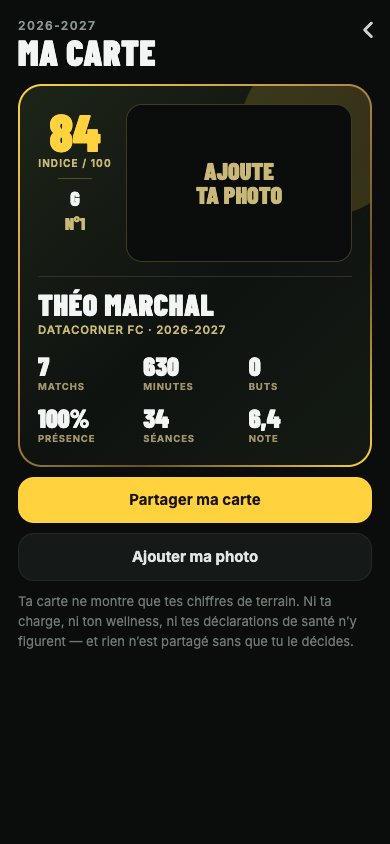
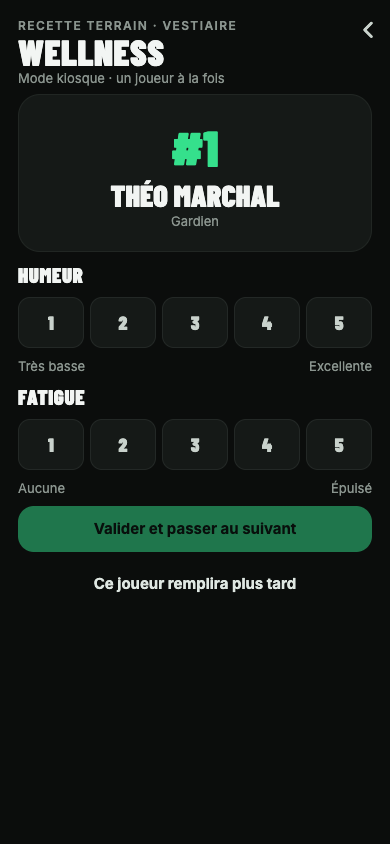
La fiche joueur réunit identité, disponibilité, charge, wellness, santé et bilan sportif.
- 1Créer une fiche complète
Nom, prénom, poste, numéro et date de naissance permettent d’identifier clairement le joueur.
- 2Transmettre le code joueur
Le code ouvre un espace personnel sans création de compte.
- 3Recueillir le consentement
Expliquez l’usage des données avant d’activer le suivi du ressenti et de la santé.
- 4Consulter avec mesure
Les informations de santé restent réservées aux personnes disposant du droit dédié.
05 · SÉANCES
Préparer. Convoquer.
Faire l’appel. Mesurer.
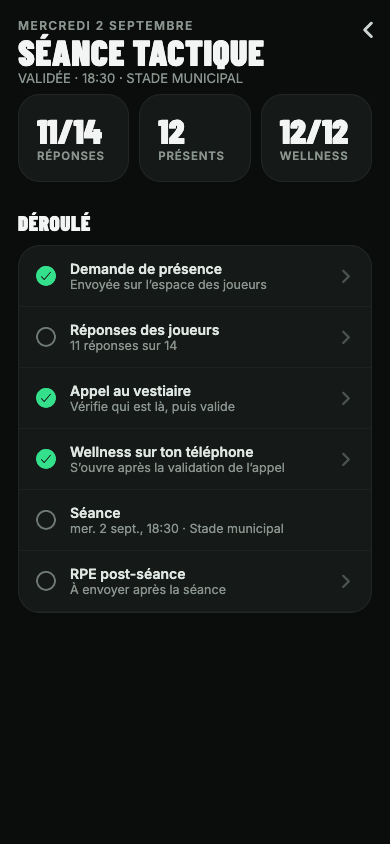
Une séance suit un parcours simple, de sa création jusqu’au retour d’effort des joueurs.
- 1Planifier
Ouvrez Séances → Nouvelle séance, puis renseignez date, heure, durée, lieu et objectif.
- 2Convoquer
Sélectionnez les joueurs concernés et envoyez la demande de disponibilité.
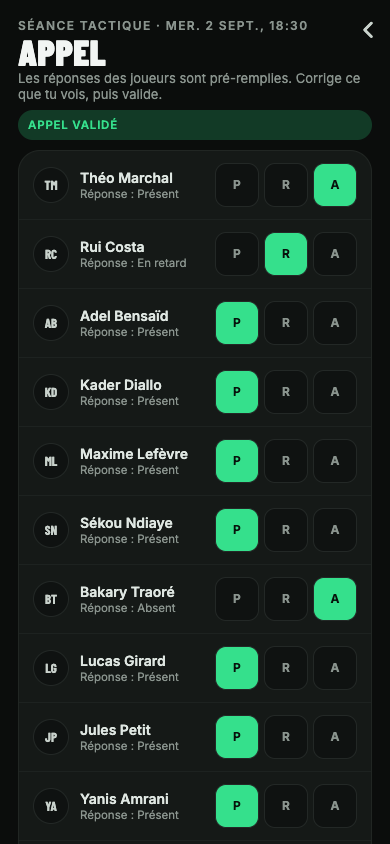
- 3Faire l’appel
Marquez les joueurs présents, absents ou excusés. La saisie peut continuer hors ligne après préparation.
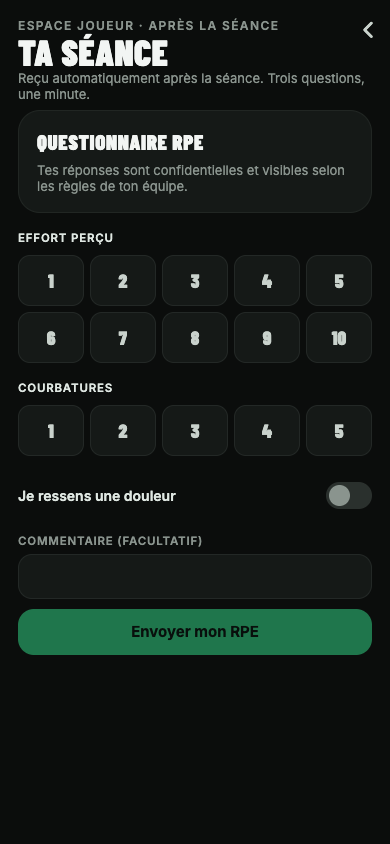
- 4Lancer le RPE
Après l’entraînement, ouvrez la campagne. Le joueur répond depuis son espace personnel.
06 · MATCHS
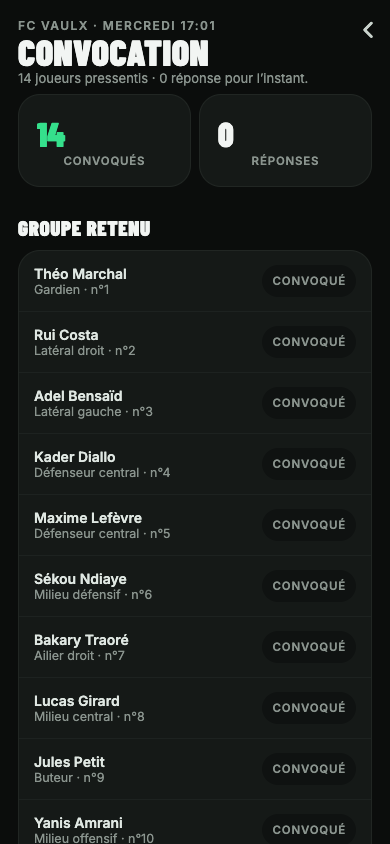
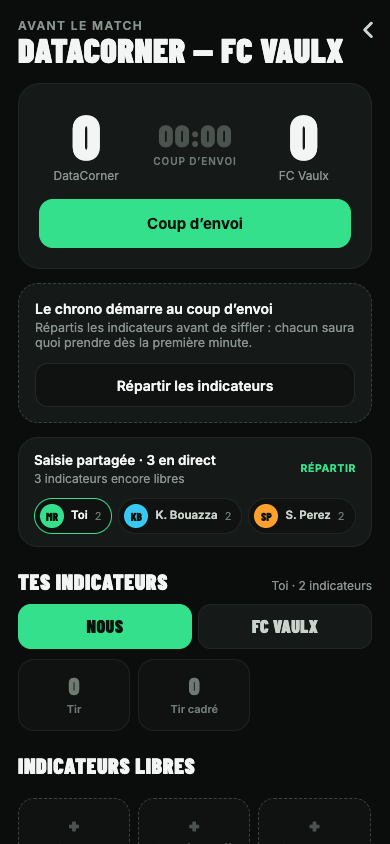
Du groupe convoqué
au résultat verrouillé.
Préparez le match avec le staff, suivez-le en direct et validez un compte-rendu propre.
- 1Créer le match
Indiquez compétition, adversaire, domicile ou extérieur, date et horaire.
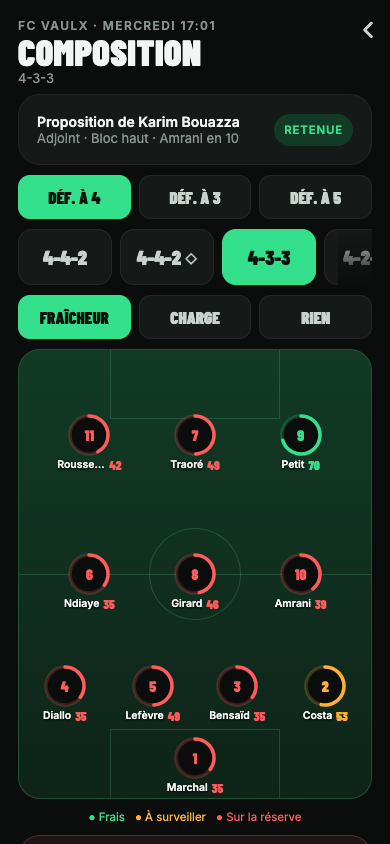
- 2Préparer la composition
Choisissez titulaires, remplaçants et dispositif. Le staff autorisé peut faire une proposition.
- 3Convoquer
Envoyez le groupe et vérifiez les réponses avant le coup d’envoi.
- 4Suivre en direct
Saisissez score, buts, remplacements et indicateurs. Préparez le hors-ligne avant le match.
- 5Clôturer
Vérifiez le score final, ajoutez les tirs au but si la compétition l’exige, puis verrouillez le résultat.
07 · ESPACE JOUEUR
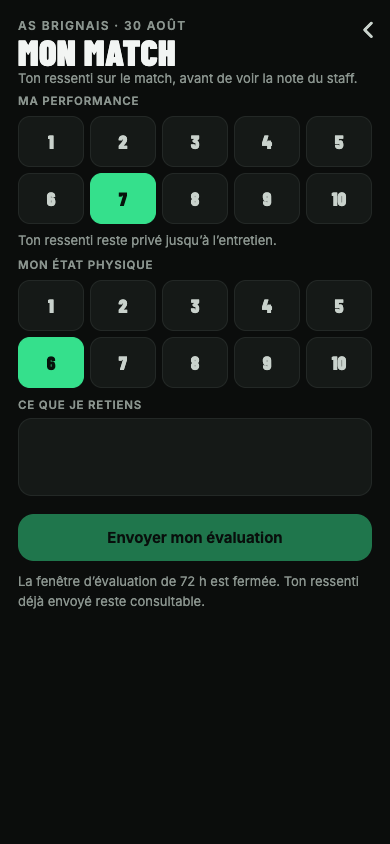
Répondre vite.
Comprendre son suivi.
L’espace joueur concentre uniquement ce qui le concerne, sans compte ni mot de passe.
- 1Ouvrir l’espace
Sur l’écran d’entrée, choisir Joueur puis saisir le code personnel.
- 2Répondre
Confirmer une disponibilité, compléter un wellness ou un RPE lorsqu’une demande apparaît.
- 3Signaler une gêne
Déclarer la zone, l’intensité et un commentaire ; les personnes autorisées du staff la retrouvent.
- 4Consulter son bilan
Retrouver les participations et les statistiques de la saison sur sa carte joueur.
08 · DONNÉES ET CONFIDENTIALITÉ
La donnée aide.
Elle ne décide pas seule.
Les indicateurs éclairent les échanges entre le joueur et le staff ; ils ne remplacent ni l’observation ni un avis médical.
Le coach attribue les droits un par un. La santé n’est visible que par les personnes explicitement autorisées.
Le recueil du ressenti est expliqué et accepté depuis l’espace joueur. L’accord peut être retiré.
Les consultations sensibles sont journalisées afin d’encadrer l’usage des données.
Le coach peut demander un export et programmer la suppression du compte depuis Gouvernance.
Parlez d’abord avec le joueur. Une valeur inhabituelle est un signal à comprendre, jamais une conclusion automatique.
09 · ABONNEMENT
Une équipe.
Tout le staff.
L’abonnement est porté par le compte coach et couvre l’équipe ainsi que ses membres du staff.
par mois · une équipe · staff illimité
- Achat dans l’App Store ou Google Play
- Restauration sur un nouvel appareil avec le même compte Store
- Résiliation depuis les réglages du Store
- Données conservées en lecture seule après expiration
Supprimer le compte DataCorner n’annule pas automatiquement l’abonnement Apple ou Google. Résiliez-le séparément dans le Store pour arrêter la facturation.
10 · AIDE
Les vérifications
qui règlent l’essentiel.
Avant de recommencer une saisie, contrôlez ces quatre points.
Connexion
Passez du Wi-Fi à la 4G/5G, puis relancez la synchronisation.
Bonne version
Mettez l’app à jour depuis l’App Store, Google Play ou TestFlight selon votre installation.
Bon accès
Vérifiez que vous êtes connecté comme coach, staff ou joueur selon l’action attendue.
Bons droits
Si une rubrique manque côté staff, le coach doit contrôler les autorisations du membre.
UNE QUESTION RESTE BLOQUÉE ?